
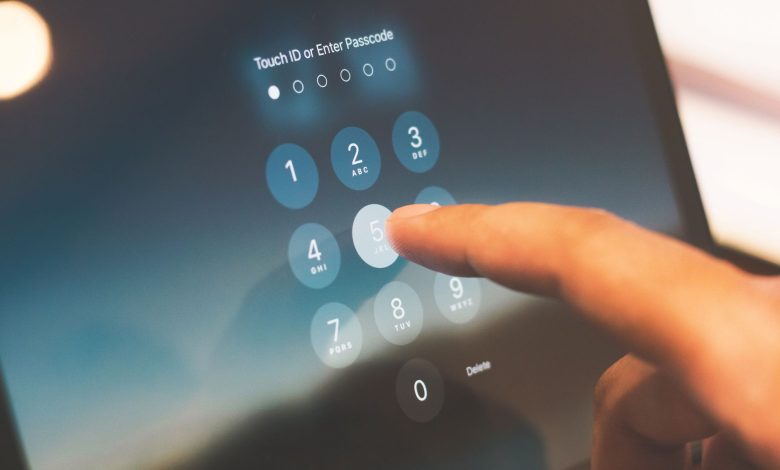
Telefonunuzda daha önce verdiğiniz kamera, mikrofon, konum veya rehber erişimlerini tek seferde geri almak için sistem ayarlarındaki genel izin sıfırlama özelliğini kullanabilirsiniz. Bu işlem uygulamalardaki kişisel mesajlarınızı, fotoğraflarınızı veya hesaplarınızı silmez; yalnızca uygulamaların donanım ve verilere erişirken sizden yeniden onay istemesini sağlar.
Android Cihazlarda Tüm Uygulama İzinlerini Sıfırlama
Android işletim sisteminde tek bir tuşla tüm uygulamaların izinlerini, devre dışı bırakılan bildirimlerini ve varsayılan uygulama tercihlerini fabrika ayarlarına döndürebilirsiniz.
- Telefonunuzun Ayarlar menüsünü açın.
- Uygulamalar (veya bazı cihazlarda Uygulama Yöneticisi) sekmesine girin.
- Ekranın sağ üst köşesinde yer alan üç nokta simgesine dokunun.
- Açılan menüden Uygulama tercihlerini sıfırla seçeneğini seçin.
- Çıkan uyarı penceresinde Sıfırla butonuna basarak işlemi onaylayın.
Samsung Galaxy veya Xiaomi (MIUI/HyperOS) cihazlarda menü adımları küçük farklılıklar gösterebilir. Xiaomi cihazlarda Ayarlar > Uygulamalar > Uygulamaları Yönet adımından sonra sağ üstteki üç noktaya tıklayarak sıfırlama yapabilirsiniz.
iPhone (iOS) Gizlilik ve İzinleri Sıfırlama
Apple ekosisteminde üçüncü taraf uygulamalara verilen konum, kamera, Bluetooth ve mikrofon izinlerini tek bir menü altından fabrika standartlarına döndürmek mümkündür.
- iPhone’unuzda Ayarlar uygulamasını açın.
- Genel bölümüne girin ve sayfanın en altına kaydırın.
- iPhone’u Aktar veya Sıfırla seçeneğine dokunun.
- Alt kısımda bulunan Sıfırla butonuna basın.
- Listeden Konum ve Gizliliği Sıfırla seçeneğini işaretleyin.
- Cihaz parolanızı girerek işlemi tamamlayın.
Bu işlem tamamlandığında WhatsApp, Instagram veya bankacılık uygulamalarını ilk kez açtığınızda kamera, bildirim ve galeri izinleri için onay penceresi tekrar karşınıza çıkar.
İzin Sıfırlama İşleminin Sistem Üzerindeki Etkileri
İzinleri toplu olarak sıfırladığınızda hangi ayarların değiştiğini bilmek, sonradan oluşabilecek bildirim karışıklıklarının önüne geçer.
| Etkilenen Alan | Sıfırlama Sonrası Durum | Veri Kaybı Yaşanır mı? |
|---|---|---|
| Kamera ve Mikrofon | Tüm erişimler iptal edilir, ilk kullanımda tekrar sorulur | Hayır |
| Konum Bilgisi | Arka plan konum takibi tamamen kapanır | Hayır |
| Uygulama Bildirimleri | Kapatılan sistem bildirimleri varsayılan açık haline döner | Hayır |
| Varsayılan Tarayıcı / Başlatıcı | Varsayılan seçimler kalkar, bağlantı açarken tercih sorulur | Hayır |
| Hesap ve Giriş Bilgileri | Oturumlar açık kalır, giriş verileri silinmez | Hayır |
Kullanılmayan Uygulamaların İzinlerini Otomatik Kapatma
Sürekli manuel sıfırlama yapmak yerine işletim sistemlerinin sunduğu otomatik koruma araçlarını devreye alabilirsiniz. Android 11 ve üzeri sürümlerde Ayarlar > Gizlilik > İzin Yöneticisi yolunu izleyerek birkaç ay boyunca açmadığınız uygulamaların izinlerinin otomatik iptal edilmesini sağlayabilirsiniz. iOS tarafında ise Ayarlar > Gizlilik ve Güvenlik > Uygulama Gizlilik Raporu üzerinden hangi uygulamanın verilerinize son 7 günde ne sıklıkla eriştiğini anlık olarak denetleyebilirsiniz.
Sıkça Sorulan Sorular
Uygulama tercihlerini sıfırlarsam WhatsApp sohbetlerim veya fotoğraflarım silinir mi?
Hayır. İzin ve tercih sıfırlama işlemleri hiçbir kişisel veriyi, fotoğrafı, indirilen dosyayı ya da sohbet geçmişini silmez. Yalnızca uygulamanın bu verilere erişim lisansını iptal eder.
Sıfırlama sonrası devre dışı bıraktığım sistem uygulamaları tekrar açılır mı?
Evet. Android cihazlarda ‘Uygulama tercihlerini sıfırla’ komutu verildiğinde daha önce devre dışı bıraktığınız sistem uygulamaları yeniden etkinleştirilir ve arka plan veri kısıtlamaları varsayılana döner.
Tek bir uygulamanın izinlerini nereden sıfırlayabilirim?
Tüm sistemi sıfırlamak istemiyorsanız, cihazın Ayarlar > Uygulamalar menüsünden ilgili uygulamayı bulup ‘İzinler’ sekmesine girerek kamera, rehber veya depolama erişimlerini tek tek ‘İzin Verilmedi’ durumuna getirebilirsiniz.